Welcome to My Website

ဘာရယ္ လိုေတာ့ မဟုတ္ ပါဘူး.. စိတ္ထဲမွာ ရွိတဲ့အတိုင္း လုပ္လိုက္တာပဲ.. ကိုယ္သိ တာကို စုထားတဲ့ စုဘူးေလးလို႔ ေျပာရင္လည္း ရပါတယ္.. ကိုယ္ဘယ္ ေလာက္ထိ သိလဲဆိုတာ ကိုယ္စုဘူး ေလးကို ျပန္ၾကည့္ဖို႔ အေပ်ာ္ေရး ထားတာပါ..

Labels

Labels

Labels

Now we have a solution for it. Here is the instruction and the downloads related it.

You need to install;
  • CapsOn
  • CapsOff
  • Hello Carbide
  • X-Plore (excluded)
All these files are located at this single rar file;
  • http://rapidshare.com/files/148874849/ngage20_patch.rar
(pass=huseyin)

Install Hello Carbide. Don’t open it yet.
Extract Caps On - Caps Off from zip
preFP1 CapsOn - Caps Off for SymbianOS 9.1 (Pre-FP1 Phones)
FP1 CapsOn - Caps Off for SymbianOS 9.2 (FP1 as well as FP2 Phones)

extract the contents of the archive to your phone but DO NOT OPEN!

Open x-plore, leave it open in the background.

Open Hello Carbide, select Options -> Menu1. You should get a message saying “done… Probably”. Select ‘Yes’.

Open xplore from the background. Navigate to where you extracted the Caps On - Caps Off files and copy the file CProfDriver_SISX.ldd to C:\sys\bin

Restart your phone and install Caps On and Caps Off.

Now you’ll have access to system directories, whenever you select the application “Caps Off”. To turn off system file access, open the application “Caps On”.

To install files without signing or using SignSis, use these files:

installserver.exe for Symbian OS 9.1 (Pre-FP1 Phones)
installserver.exe for Symbian OS 9.2 (FP1 as well as FP2 Phones)
installserver.exe for Nokia 3250, 5500, E50, E61 (Pre-FP1 Phones)

Make sure you have system directories. If not, open the “Caps Off” application.

Copy proper installserver.exe to C:\sys\bin

You’re done! Now you can install unsigned apps and apps with expired certificates without any signing nonsense. No more SymbianSigned, no more SignSis!

Special thanks to "Harry" and "Master F Puppet" ;)

Nokia Symbian OS Pre FP1 FP2 Mobile Phone List

ေရးသားသူ GOOD NOTES 0 comments

Pre-FP1 devices

* N75
* N77
* E61i
* E65
* N93i
* N91 8GB
* E62
* E50
* 5500
* N93
* N73
* N80
* N71
* N92
* E70
* E60
* E61
* 3250


FP1 devices

* 6124 classic
* N82
* N95
* E51
* N95 8GB
* N81
* N81 8GB
* 6121 classic
* 6120 classic
* 5700 XpressMusic
* 6110 Navigator
* E90 Communicator
* N76
* 6290


FP2 devices

* 5320
* 6220
* 6210
* N78
* N96

ADOBE PHOTOSHOP ဆိုသည္မွာ

ေရးသားသူ GOOD NOTES 0 comments

ကၽြန္ေတာ္အရမ္းႀကိဳက္တဲ့ Post ေလးပါ။ http://aunglay.yolasite.com မွ ကိုေအာင္ဆန္း ကူးယူေဖာ္ျပပါသည္။

သာမန္ပံုရိပ္ျပင္ေသာ Photo Software ေသးေသးေလးမွ စတင္ခဲ့ေသာ Photoshop သည္ ယခုအခါ ႏွစ္ 20 ျပည့္ေျမာက္ခဲ့ျပီျဖစ္ပါတယ္။
ထိုနည္းတူ အလြန္အစြမ္းထက္ျပီးတစ္ကမာၻလံုးတြင္ မသိသူမရွိေအာင္ေက်ာ္ၾကားလာခဲ့တဲ့ အတြက္အႏုပညာဆန္ေသာအရည္အေသြးမ်ား
ကိုစိတ္တိုင္း က်ဖန္တီး ႏိုင္သည္အထိ တိုးတက္ေအာင္ျမင္ခဲ့ျပီးေနာက္ ဒီဇိုင္နာ၊ ပန္းခ်ီဆရာ၊ ဓာတ္ပံုသမားမ်ား၏ အသဲစြဲျဖစ္ လာခဲ့ရသည္။

ကုမၸဏီနံေဘး ရစ္ေခြစီးဆင္းေသာ ေခ်ာင္းငယ္ေလးကို အစြဲျပဳ၍ Adobe ဟူေသာအမည္ကို မွည့္ေခၚျခင္းျဖစ္သည္။ Photoshop ဟုလူသိ မ်ားသည့္ DPD (Desktop Publishing Program) ျဖစ္ျပီး Adobe System မွထုတ္လုပ္ျဖန္႔ခ်ီခဲ့ျခင္းျဖစ္သည္။ 1987 လုွစ္တြင္စတင္၍ Mac ကြန္ျပဴတာမ်ားတြင္ သံုးစြဲႏိုင္ေစမည့္ Program ငယ္ေလးကို ေရးသားခဲ့ရာမွ Adobe Photoshop ဟူ၍ျဖစ္လာရသည္။

Photoshop ကိုဘယ္သူေတြဖန္တီးခဲ့ၾကတာလဲ ? ဒါကသိသင့္ပါတယ္။ Photoshop ၏ေနာက္ကြယ္မွာ တီထြင္ဖန္တီးရွင္ Knoll ညီေနာင္ႏွစ္ ေယာက္ရွိပါတယ္။


Thomas Knoll

PhD ေက်ာင္းသားဘ၀ေနာက္ပိုင္းတြင္ Photoshop ကိုအခ်ိန္ျပည့္ျပဳျပင္ဖန္တီးခဲ့သည္။ Photoshop CS4 မထြက္ခင္ အခ်ိန္အထိေတာ့ Thomas ဟာ Photoshop မွာ Lead Developer ကင္မရာေတြထဲကေနရရွိတဲ့ Raw Image ေတြအတြက္အဓိက Tools ေတြကိုၾကိဳးစားတည္ေဆာက္ေနပါတယ္။


John Knolls
ေကာလိပ္ကထိကကြန္ျပဴတာႏွင့္ဓာတ္ပံုပညာရပ္တြင္ ဘ၀ကိုျမဳပ္ႏွံထားခဲ့သည္။ Adobe ၏ Dark Room Software တြင္ ၎၏လုပ္ေဆာင္ခ်က္အဓိကပါ၀င္ျပီး apple 2plus စက္အို ကေလးျဖင့္ အဆိုပါ Raw Image မ်ားကိုျပဳျပင္ဖန္တီးႏိုင္ေသာ Dark Room Software ကိုေရးသားခဲ့သည္။ John ဟာ Light Migic စက္ရံုမွာVisual Effect Supervisor အျဖစ္တာ၀န္ထမ္းေဆာင္ေနပါတယ္။ Star War ရုပ္ရွင္ေတြကစျပီး သူဟာ Visual Effect ေတြကိုအလြန္စိတ္၀င္စားခဲ့ျပီး Star Trek ရုပ္ရွင္၊ Star Trek Episode ရုပ္ရွင္နဲ႕ Pirate of the Caribbean ရုပ္ရွင္ေတြမွာ Supervisor အျဖစ္ ျပဳလုပ္ခဲ့သူျဖစ္ပါတယ္။

Knoll ညီအကိုႏွစ္ေယာက္ဟာ သူ႔အေဖဆီက ဓာတ္ပံုပညာကိုေက်ာင္းသားဘ၀တည္းက အေမြဆက္ခံ ႏိုင္ခဲ့ပါတယ္။ သူတို႔ရဲ႕ အစ္ကိုေတာ္ တစ္ေယာက္ျဖစ္သူ John Knoll မွာ ေန၍ Macintosh ကြန္ျပဴတာမ်ားကို မိတ္ဆက္ေပးခဲ့ရာမွစ၍ ဓာတ္ပံု Software ေလးတစ္ခုကို စတင္ ျပဳလုပ္ရန္ စိတ္ကူးရခဲ့ၾကတာ ျဖစ္ပါတယ္။ 1987 ရဲ႕ပထမဆံုးႏွစ္ေတြမွာ မဂ်စ္ကန္တကၠသိုလ္ရဲ႕ PhD ေက်ာင္းသား Thomas Knoll ဟာ သူ႔ေမာ္နီတာ ေလးကေန တစ္ဆင့္Gray scale ရေအာင္ျပဳ လုပ္ႏိုင္တဲ့ Monochrome ပံုရိပ္မ်ားကိုဘာသာျပန္ႏိုင္တဲ့ Program အေသးစားေလးကို စတင္ေရးသားခဲ့ပါတယ္။ စစခ်င္းမွာအခက္ အခဲေတြအမ်ားၾကီးေတြ႔ရေပမယ့္ သိပ္မၾကာခင္မွာပ ကင္မရာေပၚကေနရရွိလာတဲ့ ပံုရိပ္ေတြကို အထူးျပဳလုပ္ခ်က္ေလးေတြ ေပါင္းထည့္ေပး ႏိုင္တဲ့ Program ကေလးတစ္ခုကိုရရွိမယ့္လမ္းစကိုသြားေတြ႔ခဲ့ပါတယ္။ အဲဒီ Program ေလးကို Image Editor လို႔အမည္ေပးျပီးေနာက္ပိုင္း မွာ Photoshop 1.0 ျဖစ္လာခဲ့ပါတယ္။ အဲဒီေနရာမွာ ခ်ီးက်ဴးဖို႔ေကာင္းတာကေတာ့ Thomas ရဲ႔ Programming စြမ္းရည္ပါပဲ။ အဲဒီနည္းတူ အမည္မခံပဲ ေနာက္ကြယ္ကေနအလုပ္လုပ္ေပးေနတဲ့ John Knoll ရဲ႔ ဒီဇိုင္းနည္းပညာေတြနဲ႔အတူ 1988 ခုႏွစ္မွာ Image Pro ဟုေခၚဆိုတဲ့ Software ေလးကိုစတင္ဖန္တီးႏိုင္ခဲ့ပါတယ္။ စစခ်င္းမွာပဲ အရႈံးနဲ႔ရင္ဆိုင္လုိက္ရပါတယ္။ အဲဒီ Software ေလးဟာ လံုး၀ကို ေ၀ဖန္မႈေတြနဲ႔ရင္ဆိုင္ခဲ့ရပါတယ္။ အမွားေတြမ်ားစြာနဲ႔ Error ေတြေျမာက္မ်ားစြာနဲ႔ ေစ်းကြက္သို႔ တင္ပို႔ေရာင္း ခ်ခဲ့ေပမယ့္ သံုးစြဲသူတိုင္းကို စိတ္ပ်က္ေစခဲ့တဲ့ Software ေလးတစ္ခုျဖစ္ခဲ့ရပါတယ္။ 6 လၾကာတဲ့ အခါမွာေတာ့Knoll ညီအကိုႏွစ္ေယာက္ဟာ ကုမၸဏီေလးတစ္ခုကို သူတို႔ Program ေလးကို Copy 200 ေရာင္းခ်ခြင့္အခြင့္အ ေရးကိုရရွိခဲ့ၾကပါတယ္။ ဒါဟာသူတို႔ဘ၀အတြက္ ပထမဦးဆံုး ေအာင္ျမင္ဖုိ႔လမ္းစ ေလးတစ္ခု ျဖစ္ခဲ့ပါတယ္။ အဲဒီအခ်ိန္မွာ Aldus ကေပါင္း စည္းဖို႔ဆြဲေဆာင္ခဲ့ေပမယ့္ သူတို႔ရဲ႔ Software ကိုသူတို႔ဘာသာ လိုင္စင္တင္ျပီး ထုတ္ေ၀မယ့္လမ္းေၾကာင္းကိုသာ Knoll ကေရြးခ်ယ္ခဲ့ ၾကပါတယ္။ 1990 ရဲ႔ ေဖေဖာ္၀ါရီလဆန္းမွာေတာ့ Adobe Photoshop 1.0 ကိုထုတ္ေ၀ခဲ့ပါတယ္။ အဲဒီ 1.0 ဟာ Image Pro ကိုအဆင့္ျမင့္ ထားတာျဖစ္ ေပမယ့္ Image Editor ေကာင္းတစ္ခု ျဖစ္လာခဲ့ပါတယ္။


1990- Photoshop 1.0
Thomas ရဲ႔အကိုျဖစ္သူ John ဟာ ဒီ Program အတြက္ Special Effect ေတြကိုေရးသားခဲ့ပါတယ္။ Thomas ကေတာ့ Photoshop ထဲကို Plug-in ဘယ္လိုထည့္သြင္းရမလဲဆိုတဲ့လမ္းေၾကာင္းကို ေတြ႕ရွိခဲ့ျပီး Add on ေတြကိုသြင္းတဲ့အခါ ပိုမိုအစြမ္းထက္တဲ့ Program တစ္ခုျဖစ္ လာေစဖို႔ၾကိဳးပမ္းအား ထုတ္ခဲ့တယ္္။ အဲဒီအခ်ိန္မွာ ကုမၸဏီေလးဟာ သူတို႔ရဲ႔ Product ကို သေဘၤာတင္ျပီးကမာၻပတ္ျပီးေရာင္းခ်ဖို႔ၾကိဳးစား ေနတဲ့အခ်ိန္မွာဆိုရင္ Adobe ကုမၸဏီရဲ႔ ၀န္ထမ္းအေရအတြက္က စုစုေပါင္း 4 ေယာက္သာရွိခဲ့ပါတယ္။
1991- Photoshop 2.0
ဒီႏွစ္မွာေတာ့ Mark Hamburg လို႔ေခၚတဲ့ အင္ဂ်င္နီယာတစ္ေယာက္ေရာက္ရွိလာခဲ့ပါျပီ။ အဲဒီ Photoshop 2.0 မွာလမ္းေၾကာင္း Path ပါ၀င္ လာခဲ့ျပီး Object ေတြကို အလြယ္တကူ ထြင္းႏိုင္တဲ့ Tool ကိုေပါင္းထည့္ေပးခဲ့ပါတယ္။ CMYK ကာလာအတြက္ အလုပ္လုပ္ ေပးႏိုင္စြမ္းရွိျပီး ပံုႏွိပ္ထုတ္ေ၀ေရး စက္ရံုေတြအတြက္ အေကာင္းဆံုးျဖစ္ေစကာ Pan Tool ကိုစတင္အသံုးျပဳခဲ့သည္။ Photoshop 2.0 စာ Ram 4MB သာ လုိအပ္ပါသည္။ 1992 မွာ Photoshop 2.0 ကိုထုတ္ေ၀ခဲ့ေပမယ့္ ဒါဟာလုပ္ရိုးလုပ္စဥ္ အတိုင္းသာျဖစ္ခဲ့ျပီး ထင္ရွားတဲ့ Tools မ်ားမပါ၀င္ခဲ့ပါဘူး။ အထူးသျဖင့္ 2.5 နဲ႔ 2.5.1 ဟာ Mac ေတြအေပၚမွာသာအလုပ္လုပ္ျပီး Window ေပၚမွာ အလုပ္လုပ္ႏိုင္ျခင္းမရွိေသးပါဘူး။ ဒီအေနအ
ထားကို အင္ဂ်င္နီယာ Mac Hamburg ကေျပာင္းလဲပစ္ဖို႔ၾကံစည္ခဲ့ပါတယ္။
1994- Photoshop 3.0
Layer ေတြစတင္ေပါင္းထည့္လာခဲ့ပါျပီ။ Layer ေတြေပါင္းထည့္လုိက္တာဟာ Photoshop ကိုပိုျပီးျပည့္စံုေစတဲ့ Software အဆင့္ကိုျမန္ျမန္ ဆန္ဆန္ တြန္းပို႔လုိက္တာ ပါပဲ။ အမွန္တကယ္တမ္း ေျပာရရင္ မူလပထမဖန္တီးသူ Thomas Knoll ဟာ အခု Layer ေပါင္းထည့္တဲ့ပံုစံစနစ္ ကို Sandwich အသားညွပ္ေပါင္မုန္႔ စားရင္းစိတ္ကူးရသြားတာျဖစ္ပါတယ္။ အင္ဂ်င္နီယာ ေတြလည္းအနည္းငယ္ေရာက္ရွိလာခဲ့ျပီး ကုမၸဏီ လည္းလူဦးေရ 15 ေယာက္ေလာက္ခန္႔ျဖစ္လာခဲ့ပါတယ္။ ဒါေပမယ့္ ခုခ်ိန္ထိ Window ေပၚမွာ သံုးစြဲလုိ႔မရႏိုင္ေသးပါဘူး။ Window ေပၚမွာ သံုးစြဲဖို႔အတြက္ၾကားခံ Software ေတြမ်ားစြာ သံုးစြဲေနရတုန္း ျဖစ္ပါတယ္။
1996- Photoshop 4.0
Layer ေတြကို ခ်ိန္ညွိႏိုင္တာ ျပဳျပင္ႏိုင္တာ အားလံုးကို စတင္လုပ္ႏိုင္ခဲ့ျပီျဖစ္ပါတယ္။ အထူးသျဖင့္ Macro လို႔ေခၚတဲ့ Action ေတြကို စတင္ ျပီးေတာ့ Photoshop ရဲ႔ Clipboard ေပၚမွာအေကာင္းဆံုး လုပ္လာႏိုင္ခဲ့ျပီျဖစ္ပါတယ္။ အဲဒီအခ်ိန္မွာ Photoshop ရဲ႔ျပိဳင္ဘက္မ်ားအဖို႔ Adobe Product ရဲ႔ အေကာင္းဆံုးTool စြမ္းရည္ေတြကို အရင္ဦးဆံုး ရရွိခဲ့တာျဖစ္ေပမယ့္ လြယ္ကူရိုးရွင္းလွတဲ့ Photoshop ကိုယွဥ္ျပိဳင္ႏိုင္ စြမ္းမရွိခဲ့ၾကပါဘူး။အထူးသျဖင့္ ပံုရိပ္ျပင္တဲ့ Software ကို ၀ါရင့္ဒီဇိုင္နာေတြ တင္မကပဲ သာမန္သံုးစြဲတဲ့သူလက္ထဲေရာက္ေအာင္ထည့္ေပးဖို႔ကို Thomas Knoll ရဲ႔စိတ္ကူးကို လိုက္မမီခဲ့ၾကပါဘူး။ အဲဒီအခ်ိန္မွာ မ်ားေသာအားျဖင့္ ကြန္ျပဴတာ ဆိုတာ သခ်ာၤပါေမာကၡေတြနဲ႔ ပညာရွင္ ေတြပဲသံုးစြဲႏိုင္တဲ့ တစ္ခုတည္းေသာ ဇိမ္ခံပစၥည္း အဆင့္သာသာပဲ ရွိေသးတာေၾကာင့္လည္းျဖစ္ပါတယ္။
1998- Photoshop 5.0
ႏွစ္အေတာ္ၾကာေနရာယူခဲ့ျပီးအျပည့္စံုဆံုးနီးပါး Tools မ်ားနဲ႔ အေကာင္းဆံုး Feature မ်ားကိုေပါင္းထည့္ လာခဲ့ပါတယ္။ ဒီဇိုင္နာေတြၾကိဳက္ ၾကတာကေတာ့ စိတ္ၾကိဳက္မေတြ႔မခ်င္း ေနာက္ျပန္သြားႏိုင္တဲ့ Undo Action နဲ႔ History Palette ပဲျဖစ္ပါတယ္။ အခ်ိန္မေရြးျပန္လုပ္ႏိုင္တဲ့ ေနာက္ျပန္သြားႏိုင္တဲ့ Multiple Undo ဟာ ဒီဇိုင္နာ သမားေတြသာမကပဲ သာမန္သံုးစြဲသူေတြကိုပါအၾကိဳက္ ေတြ႔ေစခဲ့ပါတယ္။ ဒါ့အျပင္ အေရာင္ေတြကို ထိန္ခ်ဳပ္ စီမံခန္႔ခြဲႏိုင္တဲ့ Color Management ကိုလည္းေပါင္းထည့္ေပးလိုက္တဲ့အတြက္ Photoshop ဟာအစြမ္းကုန္တုိး တက္လာခဲ့ပါတယ္။ Selection ဧရီယာေတြကိုအလြယ္ကူဆံုး မွတ္ယူႏိုင္တဲ့ Magnetic Lasso Tool ကိုစတင္မိတ္ဆက္ေပးလုိက္ပါတယ္။
1999- Photoshop 5.5
အင္တာနက္ဖြ႔ံျဖိဳးတိုးတက္လာတာႏွင့္အမွ် ကိုယ့္ရဲ႔ပံုရိပ္ေတြ ကိုအင္တာနက္ေပးတင္ဖို႔အတြက္ Save For Web ဆိုတာကိုပါေပါင္းထည့္ခဲ့တယ္။ အဲဒီ Tool ဟာပံုရိပ္ေတြကို အရည္အေသြးမပ်က္ေစပဲ အေသးစားအရြယ္အစား အထိခ်ံဳ႕ပစ္ႏိုင္ျပီးအင္တာနက္ေပၚကိုအလြယ္တကူ နဲ႔ျမန္ျမန္ဆန္ဆန္တင္ေပးႏိုင္တာေၾကာင့္ အင္တာနက္နဲ႔ ပက္သတ္ျပီးအလုပ္လုပ္ေနၾကရေသာ သူမ်ားအကုန္လံုးစိတ္၀င္စားခဲ့ၾကရတယ္။ 5.5 ေနာက္မွာ ထပ္စိတ္၀င္စားစရာ တစ္ခုက Image Ready ျဖစ္ျပီး Web ေပၚက Graphic ေတြကိုစိတ္ၾကိဳက္ တည္းျဖတ္ျပဳျပင္ႏိုင္ဖို႕ အတြက္ျပဳလုပ္ေပးႏိုင္တဲ့ Program တစ္ခုျဖစ္ပါတယ္။
2000- Photoshop 6.0
စိတ္၀င္တစား ေလ့လာေစာင့္ၾကည့္ေနတဲ့ အျခား Software သံုးစြဲတဲ့သူေတြနဲ႔ Web ေပၚက Designer ေတြေရာ အျပင္ကမာၻကကြန္ျပဴတာ သမားေတြပါ Photoshop ကိုစမ္းသံုးဖို႔ စတင္စိတ္ကူးလာခဲ့ၾကပါျပီ။ 2000 ခုႏွစ္မွာ ထုတ္ေ၀ခဲ့တဲ့ Version 6.0 ဟာတကယ္တမ္းေျပာရရင္ စိတ္၀င္စားစရာ ျပဳျပင္ေျပာင္းလဲထားတဲ့ အခ်က္သိပ္မရွိေပမယ့္ ပံုရိပ္ေတြကို ျပဳျပင္ဖန္တီးတဲ့ေနရာမွာေတာ့ အဲဒီအခ်ိန္မွာေခတ္ျပိဳက္ျဖစ္တဲ့ Corel Draw ထက္ အမ်ားၾကီးသာလြန္ ေကာင္းမြန္ခဲ့ပါတယ္။ 2000 ခုႏွစ္မွာ Adobe အတြက္ရရွိလုိက္တဲ့ အေကာင္းဆံုးလက္ေဆာင္က ေတာ့ User ေပါင္းသန္းခ်ီျပီး Photoshop အေပၚကိုစိတ္၀င္စားလာခဲ့ၾကျခင္းပါပဲ။
2001- Photoshop Elements
တကယ္တမ္းေျပာရရင္ Photoshop Elements ကိုထုတ္ေ၀ဖို႔စိတ္ကူးမရွိခဲ့ၾကပါဘူး။ ဒါေပမယ့္ Adobe ဟာ သူတို႔ရဲ႔အားနည္းခ်က္ကိုသူတို႔ ကိုယ္တိုင္အခ်ိန္မီသိရွိခဲ့ပါတယ္။ ဘာလို႔လည္းဆိုေတာ့ Adobe Photoshop ရဲ႔ေစ်းႏႈန္းက အဆမတန္မ်ားျပားေနလို႔ပါပဲ။ တိတိက်က်ေျပာ ရရင္ Photoshop ကို အခ်ိဳ႕ႏိုင္ငံေတြက စိတ္တိုင္းက်၀ယ္ယူသံုးစြဲႏိုင္ေပမယ့္ တစ္ခ်ိဳ႕ Printing House ေတြမွာေတာ့ေစ်းႏႈန္းၾကီးျမင့္တဲ့အ တြက္၀ယ္ယူသံုးစြဲႏိုင္ျခင္းမရွိေသးပါဘူး။ ဒါေၾကာင့္ Photoshop Elements ကို ေစ်းသက္သက္သာသာနဲ႔ Photoshop ထဲက Tools တစ္ခ်ိဳ႕ကိုျဖဳတ္ျပီးေရာင္းခ်ခဲ့တာပါ။ (Photoshop Elements ဟာ Image Ready ကိုအေျခခံျပီးထုတ္လုပ္ထားတာျဖစ္ပါတယ္)
2002- Photoshop 7.0
Mac OS ႏွင့္ Window OS ႏွစ္ခုစလံုးမွာနန္းသိမ္းေအာင္ပြဲခံသြားတဲ့ Version လို႔ေတာင္ဆိုႏိုင္ပါတယ္။ Software ဟာေပါ့ေပါ့ပါးပါးနဲ႔ Web Page ထဲမွာအလြယ္တကူ အလုပ္လုပ္ႏိုင္တဲ့အတြက္ ရွိရင္းစြဲသံုးစြဲသူ ေတြကိုပိုျပီးေတာ့ တိုးပြားေစသလိုျပိဳင္ဘက္မွာ ၀ယ္ယူသံုးစြဲေနတဲ့ Customer ေတြကပါ Photoshop ကို ေျပာင္းျပီးသံုးစြဲခဲ့တာ အခု Version မွာပဲျဖစ္ပါတယ္။ Vector ကိုအေျခခံတဲ့ Brush ႏွင့္ Text ကို မိတ္ဆက္ေပးခဲ့ပါတယ္။ Brush Tool, Patch Tool ေတြနဲ႔ Custom Brush ေတြကိုအသစ္ထည့္သြင္းေပးခဲ့ျပီး Photoshop ထဲမွာ တစ္ခါ တည္း စာစီစာရိုက္ ပါလုပ္ေစႏိုင္တဲ့ Feature အတြက္စာလံုးေပါင္းစစ္ေဆးတာေတြ စာလံုးရွာတာေတြ၊ ေနရာခ်တာေတြကိုပါ Update ျပဳလုပ္ေပးခဲ့ပါတယ္။
2003- Photoshop CS
Java Script အပါအ၀င္ အင္တာနက္ဘာသာစကားေပါင္းစံုကို Support လုပ္ႏိုင္တဲ့ Scripting ေတြကိုေပါင္းထည့္ေပးခဲ့ပါတယ္။ Layer ေတြကို အုပ္စုေတြဖြဲ႕လာႏိုင္ပါတယ္။ ဘယ္ Layer မ်ိဳးကိုမဆို အုပ္စုထဲမွာအတူတူအလုပ္လုပ္ႏိုင္ေစတဲ့ Effect ေတြထည့္သြင္း ေပးခဲ့ပါ တယ္။ ဒီဇိုင္နာေတြနဲ႔ ဓာတ္ပံုသမားေတြအတြက္ အေရးၾကီးဆံုး လိုအပ္တဲ့ Resolution အရမ္းကိုျမင့္မားတဲ့ပံုရိပ္ ေတြကိုျပဳျပင္ ဖန္တီးတဲ့လုပ္ ေဆာင္ခ်က္ကိုထည့္သြင္းေပးခဲ့ျပီး ဖိုင္ဆိုဒ္ 1GB ရွိတဲ့ပံုရိပ္ကို ျဖစ္ေစ၊ Hardware ျမင့္မားပါက အလြယ္တကူျပဳျပင္ဖန္တီးႏိုင္တဲ့အခြင့္အေရး တစ္ခ်ိဳ႕ ရလာခဲ့ပါတယ္။
2005- Photoshop CS-2
ဒစ္ဂ်စ္တယ္ကင္မရာနဲ႔ရိုက္ကူးလိုက္တဲ့အခါပံုရိပ္ေတြေပၚမွာသြားထင္တက္တဲ့ Red Eye ဖယ္ရွားမႈ Tool တစ္ခုကိုေပါင္းထည့္ေပးခဲ့ပါတယ္။ CS-2 ဟာ Photoshop ရဲ႕ Creative Suite ေတြထဲမွာ အေကာင္းဆံုးနဲ႕ အေပါ့ပါးဆံုးလို႕ေျပာလို႕ရနိုင္တဲ့ Software တစ္ခုပါ။ ပံုရိပ္ေတြကိုPerspective အျမင္ကေန ျပဳလုပ္ဖန္တီးႏိုင္တဲ့ Tool တစ္ခုျဖစ္တဲ့ Varnishing Point Tool ကိုေပါင္းထည့္ခဲ့ပါတယ္။
2007- Photoshop CS-3
အနည္းငယ္ဒီဇိုင္းေျပာင္းသြားပါတယ္။ ဒီ Photoshop CS-3 ဟာ ကင္မရာေတြကေနရိုက္ကူးခဲ့တဲ့ Raw Image ေတြကို အေကာင္းဆံုးျပဳျပင္ တည္းျဖတ္ဖို႕အတြက္ Tools အသစ္ေတြေပါင္းထည့္ခဲ့ပါတယ္။ ဖုန္း၊ PDA နဲ႔အျခား Portable Device ေတြမွာသံုးစြဲႏိုင္တဲ့ Notable CS-3 ကိုတစ္လက္စတည္းပြဲထုတ္ခဲ့ပါတယ္။ ေစ်းကြက္ထဲကိုေတာ့ Standard နဲ႔ Extended ဆိုျပီး Edition ႏွစ္မ်ိဳးေရာင္းခ်ခဲ့ပါတယ္။ Window သမားေတြအတြက္လည္း စြမ္းရည္ကို Upgrade ျမွင့္တင္ေပးခဲ့သလို Intel Chip ကိုသံုးစြဲထားတဲ့ Macintosh သမားေတြအတြက္လည္း Performance နဲ႔ Speed ကိုအေကာင္းဆံုးတိုးျမွင့္ေပးခဲ့ပါတယ္။ Clone Stamp Tool ကိုလည္း အလြယ္တကူ ပြားမ်ားေစႏိုင္တဲ့ Clone- Source Palette အျဖစ္ Upgrade ျပဳလုပ္ေပးခဲ့ပါတယ္။
2008- Photoshop CS-4
အလြန္ေခ်ာေမြ႕ျပီး Smart က်တဲ့ Pan Tool နဲ႕ Zoom ကို Upgrade ျပဳလုပ္ေပးခဲ့ပါတယ္။ Mask နဲ႔ Adjustment Palette ကိုေပါင္းထည့္ ခဲ့ပါတယ္။ အေရာင္ေရြးခ်ယ္မႈမွန္ကန္ ေစရန္အေရာင္စီမံခန္႕ခြဲေသာ Tool မ်ားကိုအလြယ္တကူ ရရွိေစႏိုင္ရန္ အေကာင္းဆံုးေပါင္းထည့္ ေပးခဲ့ပါတယ္။ User Interface မွာအေကာင္းဆံုးေတြျမင္ႏိုင္ဖို႕ Title Bar မွာ အဓိကက်တဲ့ Tools ေတြကို အလြယ္တကူ ထည့္ေပးခဲ့ပါတယ္ ။
2010- Photoshop CS-5
Graphic Design, Video Editing and Web Development Application မ်ားကိုေပါင္းစုျပီး Creative Suite (CS) ဟုေခၚဆိုခဲ့ရာမွယခု ဆိုရင္ 2010 ဧျပီလ 12 ရက္ေန႕တြင္တရား၀င္ျဖန္႔ခ်ီသြားသည္။ Adobe White Rabbit အမည္ျဖင့္ ထြက္ရွိလာေသာ CS-5 သည္ အသြင္သစ္ ျဖင့္ေပၚေပါက္လာခဲ့ပါသည္။ အရင္ Version မ်ားျဖင့္ မ်ားစြာကြာျခားေသာ CS-5 မွာ Designer မ်ားအဖို႔စိတ္ေက်နပ္စရာပင္ျဖစ္သည္။

DONWLOAD SOFTWARE

ေရးသားသူ GOOD NOTES 0 comments

01 - Window 7 အသံုးျပဳသူမ်ားအတြက္ G-Talk Myanmar Font

02 - G-Talk Myanmar Font

03 - Empty.exe Virus ကိုက္ေနသူမ်ားအတြက္

04 - Private Cam သို႔မဟုတ္ G-Talk Virus ကိုက္ေနသူမ်ားအတြက္

05 - အသံုး၀င္သည့္ Gadgets မ်ား

06 - ဖန္သားေပၚမွာ စာေရးသလိုသံုးလို႔ရမည့္ Glass Notepad

07 - Desktop ေပၚကပံုေလးေတြ ေျပာင္းေနေစဖို႔ Desktop Wallpaper Changer

08 - Foxit Reader

09 - Flash Player

10 - Real Player

11 - Maleware Clearner

12 - CC Clearner

13 - Web Developer ေတြအတြက္ Notepad ++

14 - Advanced System Care

15 - သီခ်င္းဖြင့္တိုင္း Lyric ေတြ Desktop မွာေပၚေနေစဖို႔

16 - G-Talk မွာသူမ်ားတင္ထားတဲ့ပံုေလးေတြကို Copy ကူးဖို႔

17 - Web Cam ကို Joy Stick လိုသံုးျပီးေဆာ့ဖို႔အတြက္ Software

18 - Virus Software မ်ား

19 - Adobe Flash CS-3 Portable

20 - မိမိရဲ႔ Desktop ကို 360 ံ တစ္ပတ္ျပည့္ေအာင္လွည့္ခ်င္လား...

21 - Nero - 10

----- part1

----- part2

----- part3

----- part4

----- part5

----- part6

22 - AVG Internet Security 9.0(expired 2018)

----- AVG Internet Security 9.0(Keys)

23 - Tune Up Utility 2010

24 - Web Developer မ်ားအတြက္ Microsoft Office FrontPage 2003 Portable

25 - RealPlayer 11 Plus v6.0

26 - FlashPlayer

27 - Your Uninstaller! Pro v6.3.2009.13

28 - Xilisoft Video Converter Ultimate 5.1

29 - Essential Portfolio - Flash Site Template

30 - ဘယ္ Windows မဆို Activate လုပ္ရန္ Windows Activator ALL OS

31 - Full Speed Internet Booster + Performance Test 2.7

32 - Mario ခ်စ္သူမ်ားအတြက္ Super Mario Collections [2009]

33 - Mcafee total protection v2009 (with crack full)

34 - Course on Ubuntu Linux

----- Part 1

----- Part 2

----- Part 3

----- Part 4

----- Part 5

----- Part 6

35 - Portable DVD-lab PRO 2.5

36 - Babylon Pro 8.0.3 (r3) Portable

37 - Adobe Creative Suite 4 Design Premium DVD

38 - Bitdefender Total Security 2010+License till 2040

----- Link 1

----- Link 2

39 - Emurasoft EmEditor Professional 9.06 + Portable

40 - Capture NX2 v2.2.3 Portable

41 - ImTOO MPEG Encoder Platinum v5.1

42 - Cyberlink PowerDVD Ultra 9.0

----- Part 1

----- Part 2

43 - WINDOWS XP MEDIA CENTER UNTOUCHED

44 - BestAddress HTML Editor 2009 Professional 15.1

45 - 8 Portable Antivirus AIO

46 - Sony Ericsson games ultimate collection

47 - Emurasoft EmEditor Professional 9.06 + Portable

48 - CyberLink Power DVD - 10

49 - Speed Up My PC 2010

50 - Folder ေလးေတြေဖ်ာက္ခ်င္လား Hide Folder

51 - Picasa

52 - CubeDesktop 1.3.1

53 - ကြန္ျပဴတာ Desktop ကိုမိမိအခန္းငယ္ေလးထဲကို ေရာက္ေနသလို လုပ္လို႔ရမယ့္ Real Desktop

54 - Task Manager Enabler

55 - Recover My Files 4.6

56 - TweetZ 2.3

57 - Repair My Backup for BKF files 4.2

58 - Portable AmoK CD / DVD Burning

59 - Norman Malware Cleaner 2010

60 - Mozilla 3.6

61 - Mozilla 3.7

62 - Start Button ကို မိမိစိတ္ၾကိဳက္ နာမည္ေျပာင္းလိုလွ်င္

----- How To DO ?

63 - Ulitmate Tweak For Window - 7

64 - Window - 7 Folder Background Changer

65 - Window - 7 Start Button ကို မိမိစိတ္ၾကိဳက္ နာမည္ေျပာင္းလိုလွ်င္

66 - Right-Click Extender for Windows 7

67 - Multi Virus Killer

1. Contacts - ျမန္မာစာသားမ်ား ေရးသားႏုိင္ျခင္း။
2. Message - ျမန္မာစာသားျဖင့္ ေပးပုိ႔ႏုိင္ျခင္း။
3. Web Broswer - ျမန္မာစာသားျဖင့္ ရွာေဖြႏိုင္ျခင္း။
4. Key Number - ျမန္မာအကၡရာအျဖစ္ ေျပာင္းလဲျခင္း။
5. Contact Bar - ျမန္မာစာသားမ်ား ေရးသားႏုိင္ျခင္း။
6. Website - ေဇာ္ဂ်ီေဖာင့္အား ျမင္ႏုိင္ျခင္း။
7. File Name - ေဇာ္ဂ်ီေဖာင့္အား အသံုးျပဳႏုိင္ျခင္းႏွင့္ အျခားေသာ အသံုး၀င္မႈမ်ား။

Download Link: http://www.mediafire.com/?ywngmwmtb1j


1. ESPON PRINTER စာရြက္ထုတ္ေနစဥ္ Print Document ကို Cancel မလုပ္ပါနဲ႔။ Cancel လုပ္မိခဲ့ရင္ေတာ့ ေဆးမညီေတာ့ဘူး။ ေဆးမညီရင္ Nozzle Check ျပန္လုပ္ေနရတာ အခ်ိန္ကုန္လို႔ပါ။
2. cartridge ေဆးကုန္တဲ့ Alarm ျပရင္ေတာ့ ေဆးမညီေတာ့ပါဘူး။ Nozzle Check လုပ္လည္း မရပါဘူး။ Ink Tank နဲ႔ တြဲသံုးတဲ့သူဆိုရင္ေတာ့ SSC Software ကို အသံုးျပဳၿပီး Cartridge Reset လုပ္ရပါမယ္။ Reset ခ်ၿပီးရင္ Nozzle Check လုပ္ၿပီး အသံုးျပဳလို႔ပါၿပီး။

Buy 12 Call Internet Package 20 Hour

ေရးသားသူ GOOD NOTES 1 comments

ကၽြန္ေတာ္ အျမဲတမ္း သံုးေနတဲ့ Number ပါ။ ဟိုအရင္က အင္တာနက္ Package ၀ယ္မယ္ဆိုရင္ 12 call Center ကို အဂၤလိပ္ ေျပာၿပီး ၀ယ္ရတယ္။ အခု သူငယ္ခ်င္း တစ္ေယာက္ ဆီက 12 Call Internet Package 20 Hour ကို အျမန္ ၀ယ္တဲ့ Number ေလး ရခဲ့တယ္ဗ်။ အရမ္း ေကာင္းလို႔ ဒီမွာ လာေအာ္တာပါ။


လမ္းညႊန္....
1. အရင္ဆံုး မိမိဖုန္းပိုက္ဆံ 105 baht ရွိရပါတယ္။
2. ၿပီးရင္ *138*0333*626150# ကိုႏွိပ္လိုက္ပါ။
3. ၿပီးတာနဲ႔ Massage ၀င္လိမ့္မယ္။

ဒါဆိုရင္ အင္တာနက္ နာရီ 20 ကို အသံုးျပဳ လို႔ရပါၿပီး။ နာရီလက္က်န္္ ကိုေတာ့ *139# ကို ႏွိပ္ၿပီး ၾကည့္လို႔ ရပါတယ္။

ကၽြန္ေတာ္ တိုတိုနဲ႔ လိုရင္းကိုပဲ ေျပာမယ္။ ဓါတ္ပံု တစ္ပံု ရိုက္ဖို႔ မခက္ေပမယ့္ ဓါတ္ပံုေကာင္း တစ္ပံု ရိုက္ဖို႔က်ေတာ့ ခက္ခဲပါတယ္။ ဓါတ္ပံု တစ္ပံုမွာ ကိုယ္လိုခ်င္တဲ့ Lighting ရမွလည္း ကိုယ့္စိတ္ႀကိဳက္ ပံုတစ္ပံု ျဖစ္လာမွာပါ။ ကၽြန္ေတာ္ ေျပာခ်င္တာကေတာ့ အေရးႀကီးတာက Lighting ခ်ိန္တတ္ဖို႔ပါ။ အိုေက စရေအာင္.. အရင္ဆံုး Digital Camera မွာ M, A, P, Auto, Portrait, Landscape, Night Mode အမ်ားႀကီးပါတယ္။ အခု ကၽြန္ေတာ္ေျပာခ်င္တာက M ျဖစ္တဲ့ Manual နဲ႔ ရိုက္ၾကမယ္။ Manual ကေတာ့ Professional ဓါတ္ပံုရိုက္ျခင္းပါ။

Manual မွာ အပိုင္း(4)ပိုင္းပါ၀င္ပါတယ္။
1. ISO (အလင္းအနိမ့္အျမင့္)
2. Aperture (အလင္းတံခါး)
3. Shutter Speed
4. Manual Focus တို႔ပါ၀င္ပါတယ္။

(စာေတြ႕ ရွင္းတာ ဖတ္ရႈသူမ်ား နားလည္လား၊ နားမလည္ဘူးလား ဆိုတာ မသိေပမယ့္ ဆက္ရွင္းပါမည္။ ဟီးဟီးဟီး)

1. ISO (အလင္းအနိမ့္အျမင့္)
ISO မွာ 100, 200, 400, 800, 1600, 3200, Hi တို႔ ပါ၀င္ပါတယ္။
ISO တန္ဖိုး နည္းလွ်င္ အလင္းနည္းပါတယ္။
ISO တန္ဖိုး မ်ားလွ်င္ အလင္းမ်ားပါတယ္။
(ဥပမာ - ISO 100 ဆိုလွ်င္ အလင္းေရာင္မ်ားတဲ့အခ်ိန္ေတြမွာ ထားၿပီး ရိုက္ရပါမယ္။ ေန႔လည္ေန႔ခင္း အခ်ိန္တို႔ေပါ့ဗ်ာ။ ေမွာင္ေနၿပီးဆိုရင္ေတာ့ ISO တန္ဖိုးမ်ားေပးလိုက္ပါ။)

2. Aperture (အလင္းတံခါး)
Aperture ေတာ့ အလင္း၀င္ေရာက္တဲ့ တံခါးပါ။ သူလည္း အလင္းကို ခ်ိန္ညိွေပးတာပါပဲ။ (ဥပမာ - ကင္မရာဟာ ေနလံုးနဲ႔ မ်က္ႏွာခ်င္းဆိုင္ တည္ရွိမယ္ဆုိရင္ Aperture တန္ဖိုးကို မ်ားေပးရပါမယ္။ တန္ဖိုးမ်ား လိုက္ခ်င္းအားျဖင့္ အလင္း၀င္ ေပါက္ဟာ က်ဥ္းသြား ပါလိမ့္မယ္။ အလင္း၀င္နည္းတဲ့ ညအခ်ိန္လို အခါမွာေတာ့ Aperture (အလင္းတံခါး) ကို တန္ဖိုး အနည္းဆံုး ထားပါမယ္။ တန္ဖိုးအနည္းဆံုး ထားခ်င္းျဖင့္ အလင္းတံခါး က်ယ္သြားေစမွာပါ။)

3. Shutter Speed
Shutter Speed ကေတာ့ Shutter အေႏွး၊ အျမန္ ထိန္းေပးရပါတယ္။ ဓါတ္ပံုကို အေႏွး၊ အျမန္ ရိုက္ျခင္းလည္း ျဖစ္ပါတယ္။ Shutter Speed မွာ တန္ဖိုး အမ်ားႀကီး ပါ၀င္ပါတယ္။ 2, 1 , 0, 1/1, ½, 1/3, .......... 1/3200 အစရွိသည္ျဖင့္ ပါ၀င္ပါတယ္။ ၿငိမ္သက္ေနတဲ့ အရာ၀တၳဳကို Shutter Speed တန္ဖိုးကို ေလ်ာ့ၿပီး ရိုက္ရပါတယ္။ ဒါေပမယ့္ လည္ပတ္ေနတဲ့ ပန္ကာတို႔၊ ဂ်င္တို႔ကို ရိုက္မယ္ဆိုရင္ေတာ့ တန္ဖိုး မ်ားေပး ရပါတယ္။ Shutter Speed ကို ကိန္းဂဏန္းအရ 1 ဆိုရင္ Shutter Speed အရမ္းေႏွးေနပါၿပီး။ 1/32, 1/3200 တို႔ရင္ Shutter Speed ျမန္လာပါတယ္။
(သတိထားရမွာက - Shutter Speed နည္းရင္ အလင္းမ်ား၊ Shutter Speed မ်ားရင္ အလင္းနည္းျခင္းပါ။)

4. Manual Focus
Manual Focus ကေတာ့ လုိခ်င္တဲ့ အရာ၀တၱဳကို ၾကည္လင္ေစၿပီး မလိုအပ္ေသာ အရာ၀တၳဳမ်ားကို ေ၀၀ါသြား ေစခ်င္းပင္။ Manual Focus ေတာ့ Lens အကြာေ၀း နည္းရင္ေတာ့ Focus ကစားရတာ မေကာင္းေပ့မယ္။ Lens အကြာအေ၀း ေကာင္းရင္ေတာ့ ကစားရတာ ေကာင္းပါတယ္။

ကဲ စၿပီး ရိုက္ၾကည့္ၾကေတာ့ဗ်ိဳ႕။ တကယ္ရိုက္တတ္သြားရင္ ကင္မရာကိုေတာင္ လက္ကေန မခ် ခ်င္ေတာ့ဘူးျဖစ္သြားမယ္။

(စာေရးသူအမွာ။ ယခု ကၽြန္ေတာ္ရိုက္ေနေသာ အေနအထားကို ေရးထားတာပါ။ တိုတိုပဲ ေရးထားေသာေၾကာင့္ လိုအပ္တာမ်ား၊ အမွားအယြင္းမ်ားရွိရင္ သည္းခံေပးၾကပါ။ Digital ဓါတ္ပံုပညာ ကို သင္ၾကားေပးခဲ့တဲ့ ဓါတ္ပံုဆရာ ဦးဘိုနီ အား ေက်းဇူးတင္ရွိပါသည္။)

www.tutorial9.net

ေရးသားသူ GOOD NOTES 0 comments

ကၽြန္ေတာ့္ဆရာလို႔ေျပာရင္လည္း မမွားပါဘူး။ Professional Photoshop Tutorial ေတြ ေပးထားပါတယ္။ သင္ခန္းစာ ေကာင္းေကာင္း ေတြ အမ်ားႀကီးပါ။ အရမ္းေကာင္းတဲ့ Site ေလးပါ။ အရမ္း ေကာင္းတဲ့ အတြက္ လက္ ဆင့္ကမ္း ခ်င္ပါတယ္။ သူငယ္ခ်င္း တို႔လည္း Photoshop ေလ့က်င့္ေတြကို လုပ္ၾကည့္ ပါလား။ တတ္ေျမာက္ သြားရင္ အရမ္း ေပ်ာ္ရႊင္ သြားပါလိမ့္မယ္။

Canon pixma mp145 driver

ေရးသားသူ GOOD NOTES 0 comments

Go to link below choose operating system and download.
http://software.canon-europe.com/products/0010392.asp

SSC for EPSON Stylus Photo R230x

ေရးသားသူ GOOD NOTES 0 comments

EPSON Stylus Photo R230x အတြက္ Counter Reset ပါ။
အလြန္အသံုး၀င္ပါတယ္။ သံုးၾကည့္ၾကပါဦးဗ်ိဳ႕။
DOWNLOAD HERE

EPSON Stylus Photo R230x

ေရးသားသူ GOOD NOTES 0 comments


ဒီပရင္ တာကို အခု ကၽြန္ေတာ္ အသံုးျပဳ ေနပါတယ္။ R230x ဟာ ဓါတ္ပံု Quality ထုတ္ေပး ႏုိင္ပါတယ္။ ေစ်းေပါေပါနဲ႔ ဓါတ္ပံုအေရ အေသြးေပး ႏုိင္တဲ့ ပရင္တာပါ။ ကၽြန္ေတာ္ ၀ယ္သံုးတာ က်ပ္ 2 သိန္းတိတိ ေပးရ ပါတယ္။

အခု ကၽြန္ေတာ္ ေျပာခ်င္တာကေတာ့ R230x သံုးရင္းနဲ႔ ျဖစ္တတ္တဲ့ ျပသနာေလးပါ။

1. Counter ျပည့္ျခင္း။

Printer ထုတ္လို႔ မရေတာ့ဘူး။ ေဆးဗူးေၾကာင့္ ျဖစ္ရင္ ျပတဲ့မီးလံုး အနီ ျပၿပီးဆိုရင္ Counter ျပည့္ေနၿပီး ထင္တယ္။ ဘယ္လို ေျဖရွင္းမလဲ ဆိုေတာ့.. Internet ကေန SSC for Epson R230x ဆိုၿပီးရွာပါ။ ကၽြန္ေတာ္ မရွာေပး ေတာ့ပါဘူး။ ကိုယ့္ဘာသာ ကိုယ္ရွာလိုက္ပါ။ ဒါမွ တန္ဖိုးထားမွာ။

2. Color အေရာင္မ်ားျခင္း။

Printer ထုတ္ရာမွာ color တစ္ေရာင္ေရာင္ ပိုမ်ားၿပီး ထြက္ေနရင္

(ဥပမာ - အနီေရာင္ေတြ လြန္ကဲစြာထြက္ေနရင္)

အင္း.. ဒါကေတာ့ Head ျဖဳတ္ေဆး ရမွာပါ။ Head တစ္ခုက ျမန္မာေငြ 70000 က်ပ္ရွိတယ္ေနာ္။

3. စာရြက္မဆြဲျခင္း။

Printer ထုတ္တာ စာရြက္မဆြဲ ရင္ေတာ့ ျဖဳတ္ရေတာ့မယ္.

ျဖစ္ႏုိင္ေခ်က အထဲက စပရင္ ျဖဳတ္ေနတာ ျဖစ္ခ်င္ျဖစ္မယ္။ စာရြက္ဆြဲတဲ့ ဘီးလံုးေတြ မၾကမ္းေတာ့ဘဲ ေခ်ာေမြ႕သြားတာ ျဖစ္ခ်င္ျဖစ္မယ္။ ေနာက္ၿပီး ဂ်န္႔တစ္ခုခု ျဖစ္ေနတာ ျဖစ္မယ္။ အဲ့ဒါကို ျဖဳတ္ၿပီး ၾကည့္လိုက္။ လုပ္မတတ္ရင္ ကၽြမ္းက်င္သူကိုေခၚ။

ဒါေတြက ကၽြန္ေတာ္ျဖစ္ခဲ့တဲ့ ျပႆနာေတြပါ။ ေနာက္အသစ္ ထပ္ျဖစ္ရင္လည္း တင္ေပးပါဦးမယ္။

www.myphotoshopbrushes.com

ေရးသားသူ GOOD NOTES 0 comments

ကၽြန္ေတာ့္ရဲ႕ လက္စြဲေတာ္ www.myphotoshopbrushes.com ပါ။ Photoshop ရဲ႕ Brush Design ေတြ Patterm ေတြ Gradient ေတြဗ်ာ.. ေတာ္ေတာ္ မိုက္တယ္။ ဒီဇိုင္း သမားေတြ စိတ္၀င္ စားၾကမယ္ ထင္ပါတယ္။ ကၽြန္ေတာ့္ အတြက္ေတာ့ မရွိမျဖစ္ ဆိုက္ေလးပါ။

You tube Video Download

ေရးသားသူ GOOD NOTES 0 comments

ေခါင္းစဥ္ကေတာ့ youtube video download လို႔ေပးလိုက္တာ။ ေျပာခ်င္တာကေတာ့ ခက္မ်ားမ်ားပဲ။ ကၽြန္ေတာ္အသိေတြ၊ သူငယ္ခ်င္းေတြ ေတာ္ေတာ္မ်ားမ်ားေမးတယ္။ Base Lesson ေတြ Drum Lesson ေတြ youtube ကေန ဘယ္လို ဗီဒီယို ေဒါင္းေလာ့ ခ်မတုန္းတဲ့.. Youtube ကေန Video ေဒါင္းလုဒ္ခ်တာ လြယ္လြယ္ေလးရယ္ေနာ္.. ဟဲဟဲ.. အဲ့ဒါကို မသိတဲ့သူက မသိၾကဘူးတဲ့ အံ့ေရာ အံ့ေရာ..

1. ကိုယ္ေဒါင္းလုဒ္ခ်ခ်င္တဲ့ ဗီဒီယိုရဲ႕ URL လိပ္စာကို ယူပါ။

2. www.youtubecatcher.com ကိုသြားပါ။ Enter the URL of the page that contains the video to download: ဆိုတဲ့စာရဲ႕ေအာက္မွာ ခုနက ယူထားတဲ့ URL ကုဒ္ကို ထည့္ပါ။

3. ၿပီးရင္ Download Video ကို ႏွိပ္ပါ။

4. ၿပီးရင္ Right-Click Here to Download Your Video (FLV format) ကိုႏွိပ္ၿပီး Download လုပ္ႏုိင္ပါၿပီး။


Video FLV format ျဖစ္တဲ့အတြက္ေၾကာင့္ FLV Player နဲ႔ၾကည့္မွ အဆင္ေျပႏုိင္မည္။ FLV player နဲ႔ FLV to VCD တုိ႔ကို လက္ဆက္ေဖာ္ျပပါမည္။

Add Gtalk To Blog

ေရးသားသူ GOOD NOTES 0 comments

ကၽြန္ေတာ္ ကေတာ့ Blog ေတြလည္း ေရး. ၾကားထဲ Gtalk ေလးကလည္း ေျပာလိုက္ ေသးတယ္. ေနာက္ၿပီး အခ်ိန္ရ ရင္လည္း Search Engine ေပၚမွာ Blogging Accessories တက္ေမြေန ေသးတာဗ်.. ဒါနဲ႔ Add Gtalk To Blog ဆိုတာေလး တစ္ခု သြားေတြ႕တယ္.. ေကာင္းလား.. မေကာင္းလား ဆိုတာကို ေတာ့ အရင္စမ္း ရေသးတယ္ ဗ်.. တစ္ခ်ိန္လံုး ကိုယ့္ Blog ေတြကို ကိုယ္ျပန္ဖတ္ မိတယ္.. အဲ့ဒီအခ်ိန္ သူငယ္ခ်င္း ေတြ တက္လာရင္ Gtalk ေျပးလိုက္ ကိုယ့္ Blog ဆီ ကိုယ္ ျပန္လာ လိုက္နဲ႔ အလုပ္ရႈပ္ေနတာ.. အခု ေတာ့ အဆင္ေျပ သြားပါ ၿပီး.. Add Gtalk To Blog ကို ကၽြန္ေတာ္ လက္ဆင့္ ထပ္ကမ္း လိုက္ပါတယ္..
ကဲစမယ္....
1. Login to blogger with your ID.

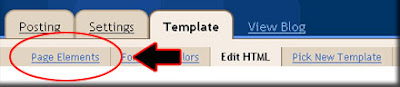
2. After entering the dashboard page , click Layout. Please saw the picture : layout
3. Click at Page Element tab. See the picture below :
4. Click at Add a Page element.
5. After emerging pop up window , Click add to blog button for the things HTML/JavaScript.
6. Download Here code , then copy and paste.
7. Click Save Change.

FLASH TAG CLOUD

ေရးသားသူ GOOD NOTES 0 comments

ကၽြန္ေတာ္အရမ္းႀကိဳက္လို႔ ကိုေဇာ္ၿဖိဳးေ၀ ဆီက အကူအညီ ေတာင္းထားတဲ့ Flash Tag Cloud ပါ။ သူငယ္ခ်င္း တို႔လည္း ႀကိဳက္ၾကမယ္ ထင္ပါတယ္။


an Flash based tag cloud widget which uses scripts converted from Roy Tanck's WP Cumulus plugin for Wordpress. I fell in love with Roy's original Cumulus plugin when I saw it, and simply had to learn how to convert this for use in Blogger powered blogs. The result is the widget you can see in action at the top of this post. Hover your mouse over the Flash object to see the animation begin. In this post, I'll explain how you can add Blogumus to your own Blogger layout with ease!
Update: Improved Widget Code
I have updated the code required to run this widget to activate links in the tag cloud Flash movie. If you have already installed Blogumus, please replace your widget code with the new updated code, or reference the additional lines to modify your existing installation.
How it worksThis widget uses a combination of JavaScript and Flash animation to parse and display your blog labels. Once installed in your template, it should work "out of the box" without any additional tweaking required, though of course you may prefer to change the variables for color, background and size if appropriate :) You should also be able to move the Label Cloud widget through the Page Elements page of your dashboard if you prefer display in a different layout location. To see Blogumus in action, both Flash and Javascript must be installed and enabled for your internet browser. However, it does degrade relatively gracefully, and label links will still be clickable (though not animated) for those who do not use JavaScript of Flash (including search engine spiders).

How to install Blogumus in your Blogger layout
Installing Blogumus in your Blogger layout is surprisingly simple! You should only need to copy and paste a section of code to your Blogger template, though any tweaks for the style of display will require some manual editing. Here are the steps required to install Blogumus in your Blogger layout: Go to Layout>Edit HTML in your Blogger dashboard, and search for the following line (or similar):

Immediatly after this line, paste the following section of code:


Then preview your template. If installed correctly, you should see the tag cloud appear in your sidebar. Then you are free to save your template, edit the colors and dimensions as required, or move it to a different location. That's all!

ကဲ Code ေတြ ကေတာ့.. ကိုယ့္ရဲ႕ Layout အေပၚမူတည္ၿပီး.. ေျပာင္းၿပီးသံုးေပါ့ဗ်ာ.. ေနာ္.

How to Change Facebook Layout or Facebook Template – To change Facebook layouts actually is easy and can be done with just a few steps. To change the layout of Facebook, users should allow Yantoo Layers application as layout sources for your Facebooktemplate.

Ok here’s the steps to change the display Facebook Layout:

1. Log In / Login to your Facebook account
2. Install Plugins Add-on Yontoo Layers in www.yontoo.com/install.aspx, the select Firefox (windows or Mac)
3. Select “accept & continue” in the new Terms of Service
4. Install Yontoo Layers for firefox, after “Ready” is checked, click “Start Install”
5. Click “Allow” in the upper-right corner
6. Click “Install now”, and then “restart Firefox”
7. The following steps, please Login to your Facebook Account,
8. Then click on the link http://apps.facebook.com/pagerage/
9. Then please click “Allow”.
10. Now you can choose Facebook Layout that you want, click to select the layout on the link “select” in the image layout.

That’s how to change display Facebook layouts, and later We will show how to change Facebook Background and share list Web sites of Facebook Layouts sources.


Send to လုပ္ၾကရေအာင္...

ေရးသားသူ GOOD NOTES 0 comments

ဥပမာဗ်ာ..
ကိုယ့္ရဲ႕ကိုယ္ေရး Folder တစ္ခု ဖြင့္ထားတယ္ဆိုပါစုိ႔။ ကိုယ့္ကိုယ္ေရး Folder ထဲ ကိုယ္ရဲ႕data ေတြကို ထည့္ေတာ့မယ္ဆိုရင္ my computer>C:\> ဘာညာ ဘာညာ ဖြင့္ေနရရင္ ၾကာပါတယ္ဗ်ာ.. အျမန္နည္းကို သံုးၾကရေအာင္..
1. Start>Run တြင္ sendto လို႔ရိုက္ထည့္ပါ။ Send to Folder တစ္ခု က်လာပါလိမ့္မယ္။
2. အဲ့ဒီ Folder ထဲမွာ ကိုယ္ရဲ႕ ကိုယ္ေရး Folder ကို ထည့္လိုက္ပါ။ ကဲဒါဆိုရင္ ကၽြန္ေတာ္တို႔ရဲ႕ Folder ဟာ Send to ဆီေရာက္သြားပါၿပီး..
ဘယ္လိုသံုးမလဲ...
1. ကိုယ္ရဲ႕ files ေတြကို select ေပးပါ။ ၿပီးရင္ right click>send to> ကေန ကိုယ့္ရဲ႕ Folder ကို ညႊန္းေပး လိုက္ခ်င္းျဖင့္ အခ်ိန္ကုန္သက္သာပါတယ္ဗ်ာ။

ပညာသားမပါေပမယ့္ အသံုး၀င္လိမ့္မယ္လို႔ ယံုၾကည္ပါတယ္

Ubifind English - Myanmar Dictonary

ေရးသားသူ GOOD NOTES 0 comments

Mobile ဖုန္းမ်ားအတြက္ Ubifind English - Myanmar Dictonary ဟုေခၚသည့္ Software ကို ေစ်းကြက္ မိတ္ဆက္သည့္ အခမ္းအနား တစ္ရပ္ကို (26.7.2008)ရက္၊ ေန႔လယ္ (၃)နာရီက ရန္ကုန္ၿမိဳ႕၊ လိႈင္တကၠသိုလ္၀င္း အတြင္းရွိ Myanmar Info-Tech မွာ SIDA Technology ကုမၸဏီလီမိတက္မွ ဦးစီးက်င္းပ ခဲ့ပါသည္။ Software အသစ္ကို Sida က ကိုယ္ပိုင္တီထြင္ ထုတ္လုပ္ထား ျခင္းလည္း ျဖစ္ပါသည္။
Mobile ဖုန္းေဆာင္ထား သူတိုင္းဟာ အဘိဓါန္တစ္အုပ္ကို အေလးခံ၊ ေနရာ အပုတ္ခံၿပီး ယူေဆာင္သြား ရန္မလုိဘဲ မိမိသိလိုတဲ့ အဂၤလိပ္ စာလံုးကို Mobile ဖုန္းအသံုးျပဳၿပီး အဓိပၸာယ္ကို အျမန္ဆံုး သိရွိႏုိင္တဲ့ အတြက္ လြယ္ကူ သက္သာၿပီး မ်ားစြာ အေထာက္အကူ ျပဳတဲ့အဘိဓာန္ ျဖစ္ပါတယ္။ Ubifind မွာ ျမန္မာႏုိင္ငံမွာ လူသံုးမ်ားေနေသာ Modern English-Myanmar အဘိဓာန္မ်ားကို အေျခခံၿပီး စာလံုးေရ (၅)ေသာင္းေက်ာ္ ပါ၀င္တာ ျဖစ္ပါတယ္။ အထူးသျဖင့္ Mobile ဖုန္းသံုးစြဲေနတဲ့ ျပည္တြင္းျပည္ပရွိ ျမန္မာမ်ား လုပ္ငန္းခြင္ မ်ားမွာ အလုပ္လုပ္ ကိုင္ေနသူမ်ား၊ ေက်ာင္းသားေက်ာင္းသူမ်ားအတြက္ အဆင္ေျပေစဖုိ႔ ရည္ရြယ္ထု လုပ္ျခင္းျဖစ္ တယ္လို႔ သိရပါသည္။ Ubifind Dictionary ကို ၀ယ္ယူလိုပါက အဆင္ေျပေစရန္အတြက္ နည္းလမ္းႏွစ္မ်ိဳးနဲ႕ ေရာင္းခ်ေပးမွာျဖစ္ၿပီး ကၽြန္ပ်ဴတာ ကၽြမ္းက်င္ၿပီး မိမိကုိယ္တိုင္ Install ျပဳလုပ္လိုပါက အင္တာနက္ရွိ http://www.sitatechasia/ မွ demovision ကို Download ျပဳလုပ္ကာ မိမိ Phone ေပၚသုိ႔ ထည့္သြင္းကာ စမ္းသပ္အသံုး ျပဳႏုိင္ပါသည္။ စမ္းသပ္ရာမွာ ႀကိဳက္ႏွစ္သက္ၿပီး ၀ယ္ယူလိုပါက ရန္ကုန္ၿမိဳ႕ရွိ စိန္ေဂဟာ စူပါမားကတ္မ်ား အားလံုး အပါအ၀င္ အျခား Cash Drop Off Center မ်ားမွာ ေငြသြင္းကာ Activation Code ကိုရယူႏုိင္ပါတယ္။ ဆိုင္မွာ ထည့္သြင္း လိုသူမ်ား အတြက္ ရန္ကုန္ရွိ ဖုန္းအေရာင္း ဆိုင္ႀကီးမ်ားနဲ႕ မႏၱေလးရွိ ဖုန္းအေရာင္း ဆိုင္မ်ားမွာ လြယ္လြယ္ကူကူ၀ယ္ယူထည့္ သြင္းႏုိင္ၿပီး အဲ့ဒီဆုိင္မ်ားမွာ ေရာင္းခ်ေပးကာ လိုအပ္တာ မ်ားကို ေဆာင္ရြက္ေပး သြားမွာ ျဖစ္တယ္လို႔ သိရပါသည္။
Cash Drop Off Center နဲ႕ေရာင္းခ်ေပးမယ့္ Mobile ဖုန္းအေရာင္း ဆိုင္မ်ား စာရင္းကို http://www.sitateach.asia/ မွာ ၾကည့္႐ႈႏုိင္ၿပီး စာေရးလံုး(၅၀၀၀၀) ေက်ာ္ပါရွိတဲ့ Ubifind (Proversion) ကို ျမန္မာေငြ(19000)က်ပ္နဲ႕ ၀ယ္ယူႏုိင္ၿပီး စာလံုးေရ (25000)ေက်ာ္ ပါ၀င္တဲ့ (Live Version)ကို ျမန္မာေငြ (9500)က်ပ္နဲ႕ ၀ယ္ယူအသံုး ျပဳႏုိင္ၿပီး ျဖစ္ေၾကာင္း သိရွိရ ပါသည္။

PHONE APPLICATION

ေရးသားသူ GOOD NOTES 0 comments

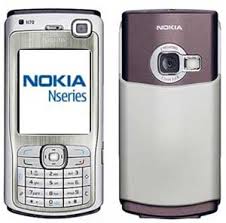
အလြန္အသံုး၀င္တဲ့ Mobile Phone Java Application အေၾကာင္း နည္းနည္း ေျပာခ်င္လို႔ပါ။ အခု ကၽြန္ေတာ္ Sony Ericcson W810i ကို အသံုးျပဳပါတယ္။ Sony Ericcson ဆိုတာ ကၽြန္ေတာ္အရမ္းႀကိဳက္တဲ့ အမ်ိဳးအစားျဖစ္ပါတယ္။ ဒါေပမယ့္ Sony Ericcson W810i က Model နည္းနည္းနိမ့္လို႔ Nokia N70 တို႔လုိေတာ့ ဘယ္သံုးလို႔ရမလဲ။ Mobile Java software မွာ အရမ္းႀကိဳက္တာကေတာ့ Google map ေပါ့ဗ်ာ။ Java Application ပါတဲ့ ဖုန္းတိုင္း အသံုးျပဳလို႔ ရပါတယ္။ Google map ကိုေတာ့ Mobile phone internet ကေန http://www.mobilelife.com/ မွာ Free Download လုပ္ႏုိင္ပါတယ္။ အရင္တုန္းကေတာ့ Mobile Phone ေတြကို ဖုန္းေျပာဖို႔ေလာက္ပဲ တြက္ထားခဲ့တာပါ။ အခုေတာ့ ဒီလိုမဟုတ္ေတာ့ပါဘူး။ အခုဆိုရင္ Multimedia ေတာ္ေတာ္ မ်ားမ်ားကို Mobile Phone တစ္လံုးတည္းနဲ႕ အရမ္းအဆင္ေျပေနၿပီးေပါ့ဗ်ာ။ ဥပမာေျပာရရင္- Gmail ဖတ္တာတို႔၊ Gtalk ေျပာတာတို႔ ျမန္မာအဘိဓာန္ ၾကည့္တာတို႔ကို ကိုယ္ပိုင္ Mobile ဖုန္းေတြနဲ႕ ၾကည့္လို႔ရတာေတြ ဟာ အရမ္းကို အသံုး၀င္ပါတယ္။ အခုဆို ျမန္မာႏုိင္ငံက ပညာရွင္မ်ားကလည္း MYSM တို႔ UBifind တို႔လို java software ေတြကို ေရးေနၾကတာ ျမန္မာႏုိင္ငံအတြက္ ဂုဏ္ယူစရာတစ္ခု ျဖစ္ေနပါၿပီး။ ကၽြန္ေတာ္ကေတာ့ java game တို႔ software တို႔ကို Internet ေပၚကယူၿပီး တင္လိုက္၊ ျဖတ္လိုက္ လုပ္တာ ေတာ္ေတာ္ အခ်ိန္ကုန္သြားၿပီး။ အသံုး၀င္တဲ့ ႀကိဳက္တဲ့ software ေတြ ေတာ္ေတာ္မ်ားမ်ား ရွိတယ္။ အခုဆိုရင္ Nokia ဖုန္းေတာ္ေတာ္မ်ားမ်ားမွာလည္း sis ေတြလည္း အသံုးျပဳေနပါၿပီး။ ေနာက္ပိုင္း Mobile Phone ေတြဟာ ကြန္ပ်ဴတာ တစ္လံုးကဲ့သုိ႔ အလုပ္လုပ္ႏုိင္ျခင္းကို ေတြ႔ရတာ တကယ္ပီတိ ျဖစ္မိတယ္ဗ်ာ။